Guía paso a paso: Cómo usar una máquina virtual de Windows 8.1
- 1. ¿Qué es una máquina virtual de Windows 8.1?
- 2. Ventajas de utilizar una máquina virtual de Windows 8.1
- 3. Requisitos para crear y utilizar una máquina virtual de Windows 8.1
- 4. Paso 1: Descargar e instalar el software de virtualización
- 5. Paso 2: Obtener una copia de Windows 8.1
- 6. Paso 3: Crear una nueva máquina virtual de Windows 8.1
- 7. Paso 4: Configurar la máquina virtual de Windows 8.1
- 8. Paso 5: Instalar Windows 8.1 en la máquina virtual
- 9. Paso 6: Configurar y personalizar Windows 8.1 en la máquina virtual
- 10. Consejos y trucos para utilizar eficientemente una máquina virtual de Windows 8.1
1. ¿Qué es una máquina virtual de Windows 8.1?
Una máquina virtual de Windows 8.1 es un entorno virtualizado que te permite ejecutar una versión completa y funcional del sistema operativo Windows 8.1 en tu computadora, sin necesidad de instalarlo directamente en tu disco duro. Es como tener una computadora dentro de otra computadora. Con una máquina virtual de Windows 8.1, puedes experimentar con el sistema operativo, probar software, realizar pruebas de compatibilidad o simplemente tener un entorno separado y seguro para ejecutar aplicaciones o realizar tareas específicas.
2. Ventajas de utilizar una máquina virtual de Windows 8.1
Utilizar una máquina virtual de Windows 8.1 tiene varias ventajas. En primer lugar, te permite probar y experimentar con el sistema operativo sin afectar tu configuración actual. Puedes instalar y desinstalar software, realizar cambios de configuración y explorar todas las funciones de Windows 8.1 sin preocuparte por dañar tu sistema principal.
Además, una máquina virtual de Windows 8.1 te brinda la flexibilidad de tener múltiples sistemas operativos en una sola computadora. Puedes ejecutar Windows 8.1 junto con otros sistemas operativos, como Windows 10 o Linux, sin la necesidad de reiniciar tu computadora.
También es una excelente opción para aquellos que necesitan acceder a aplicaciones o programas específicos que solo son compatibles con Windows 8.1. Puedes crear una máquina virtual con este sistema operativo y ejecutar esas aplicaciones sin problemas.
3. Requisitos para crear y utilizar una máquina virtual de Windows 8.1
Antes de crear y utilizar una máquina virtual de Windows 8.1, asegúrate de contar con los siguientes requisitos:
- Una computadora con suficiente capacidad de procesamiento, memoria RAM y espacio en disco para ejecutar una máquina virtual.
- Un software de virtualización, como VirtualBox o VMware, instalado en tu computadora.
- Una copia de Windows 8.1 en formato ISO o un disco de instalación.
- Conexión a internet para descargar el software de virtualización y cualquier actualización necesaria durante el proceso de instalación.
Una vez que tengas todos estos requisitos, estás listo para comenzar a crear y utilizar una máquina virtual de Windows 8.1.
4. Paso 1: Descargar e instalar el software de virtualización
El primer paso para crear una máquina virtual de Windows 8.1 es descargar e instalar el software de virtualización en tu computadora. Hay varias opciones disponibles, pero dos de las más populares son VirtualBox y VMware. Estos programas son gratuitos y fáciles de usar.
- Para descargar VirtualBox, visita el sitio web oficial de Oracle y busca la versión adecuada para tu sistema operativo. Descarga el archivo de instalación y ejecútalo para comenzar el proceso de instalación. Sigue las instrucciones en pantalla para completar la instalación.
- Si prefieres utilizar VMware, visita el sitio web oficial de VMware y busca la versión adecuada para tu sistema operativo. Descarga el archivo de instalación y ejecútalo para comenzar el proceso de instalación. Sigue las instrucciones en pantalla para completar la instalación.
Una vez que hayas instalado el software de virtualización, estarás listo para pasar al siguiente paso.
5. Paso 2: Obtener una copia de Windows 8.1
Para crear una máquina virtual de Windows 8.1, necesitarás una copia del sistema operativo en formato ISO o un disco de instalación. Si ya tienes una copia de Windows 8.1, puedes usarla. De lo contrario, puedes descargar una copia de evaluación de Windows 8.1 desde el sitio web oficial de Microsoft.
Visita el sitio web de Microsoft y busca la sección de descargas. Busca la opción de descargar Windows 8.1 en formato ISO y sigue las instrucciones para obtener el archivo de instalación.
¡Haz clic aquí y descubre más! El sistema económico de Estados Unidos: una mirada profunda
Una vez que tengas una copia de Windows 8.1, guárdala en una ubicación accesible en tu computadora.
6. Paso 3: Crear una nueva máquina virtual de Windows 8.1
Ahora que tienes el software de virtualización instalado y una copia de Windows 8.1, es hora de crear una nueva máquina virtual.
Abre el software de virtualización que instalaste anteriormente (VirtualBox o VMware) y busca la opción de crear una nueva máquina virtual. En el proceso de creación, se te pedirá que elijas un nombre para la máquina virtual y especifiques la cantidad de memoria RAM y espacio en disco que deseas asignarle.
Sigue las instrucciones en pantalla y elige la opción que mejor se adapte a tus necesidades.
7. Paso 4: Configurar la máquina virtual de Windows 8.1
Una vez que hayas creado la máquina virtual, tendrás que configurarla antes de poder instalar Windows 8.1.
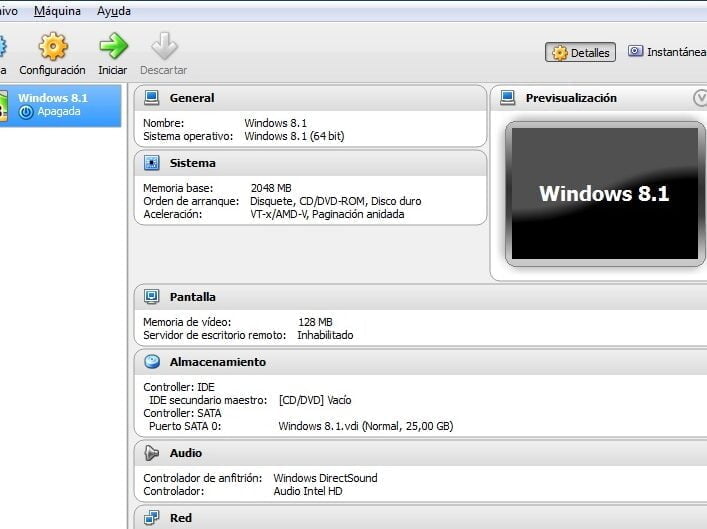
En la configuración de la máquina virtual, encontrarás varias opciones que puedes ajustar según tus preferencias. Algunas de las opciones más importantes incluyen la configuración de red, la configuración de video y la configuración de almacenamiento.
Asegúrate de revisar y ajustar estas opciones según tus necesidades y preferencias.
8. Paso 5: Instalar Windows 8.1 en la máquina virtual
Una vez que hayas configurado la máquina virtual, estás listo para instalar Windows 8.1 en ella.
Abre la máquina virtual y selecciona la opción de iniciar desde el archivo ISO o el disco de instalación de Windows 8.1 que obtuviste anteriormente.
Sigue las instrucciones en pantalla y completa el proceso de instalación de Windows 8.1 como lo harías en una computadora física. Durante el proceso de instalación, se te pedirá que ingreses una clave de producto. Puedes utilizar una clave de producto válida de Windows 8.1 o seleccionar la opción de instalar Windows 8.1 sin una clave de producto.
Una vez que se complete la instalación, reinicia la máquina virtual y estarás listo para comenzar a utilizar Windows 8.1.
9. Paso 6: Configurar y personalizar Windows 8.1 en la máquina virtual
Después de instalar Windows 8.1 en la máquina virtual, es hora de configurarlo y personalizarlo según tus necesidades.
Sigue las instrucciones en pantalla para configurar las opciones de idioma, zona horaria y cuenta de usuario. Además, puedes personalizar el escritorio, instalar aplicaciones y realizar cambios de configuración según tus preferencias.
¡Haz clic aquí y descubre más! Sistemas binarios en programación: todo lo que necesitas saber
Recuerda que estás trabajando dentro de una máquina virtual, por lo que los cambios que realices no afectarán tu sistema operativo principal.
10. Consejos y trucos para utilizar eficientemente una máquina virtual de Windows 8.1
Aquí hay algunos consejos y trucos para utilizar eficientemente una máquina virtual de Windows 8.1:
- Asigna suficiente memoria RAM y espacio en disco a la máquina virtual para que funcione sin problemas.
- Haz copias de seguridad periódicas de la máquina virtual para evitar la pérdida de datos.
- Utiliza snapshots o instantáneas para guardar el estado de la máquina virtual en momentos específicos y poder restaurarla fácilmente si algo sale mal.
- Configura la red de la máquina virtual para tener acceso a internet y compartir archivos con tu sistema operativo principal.
- Explora las opciones de integración del software de virtualización para facilitar el uso de la máquina virtual.
Con estos consejos, estarás listo para sacar el máximo provecho de tu máquina virtual de Windows 8.1.
Preguntas frecuentes
1. ¿Puedo utilizar una máquina virtual de Windows 8.1 en una Mac?
Sí, puedes utilizar una máquina virtual de Windows 8.1 en una Mac utilizando software de virtualización como Parallels Desktop o VMware Fusion.
2. ¿Cuánta memoria RAM y espacio en disco necesito para una máquina virtual de Windows 8.1?
Se recomienda asignar al menos 4 GB de memoria RAM y al menos 20 GB de espacio en disco para una máquina virtual de Windows 8.1.
3. ¿Puedo utilizar una máquina virtual de Windows 8.1 para jugar videojuegos?
Si bien es posible ejecutar algunos videojuegos en una máquina virtual de Windows 8.1, la experiencia de juego puede verse afectada debido a la virtualización. Se recomienda utilizar una computadora física para juegos intensivos.
4. ¿Puedo acceder a los archivos de mi sistema operativo principal desde una máquina virtual de Windows 8.1?
Sí, puedes configurar la máquina virtual para tener acceso a los archivos de tu sistema operativo principal a través de carpetas compartidas o utilizando la red.
5. ¿Es seguro utilizar una máquina virtual de Windows 8.1?
¡Haz clic aquí y descubre más! Optimiza tus finanzas con sistemas contables para control de gastos
Sí, utilizar una máquina virtual de Windows 8.1 es seguro siempre y cuando sigas las mejores prácticas de seguridad, como mantener el software actualizado, utilizar contraseñas seguras y ser cauteloso al descargar e instalar software.
¿Quieres aprender más sobre Windows 8.1?
Visita nuestro sitio web Vida con Tecnología para obtener más información sobre Windows 8.1, consejos y trucos, y mantenerte actualizado con las últimas noticias tecnológicas.
Contenido de interes para ti