Guía completa para configurar las notificaciones en LinkedIn Learning
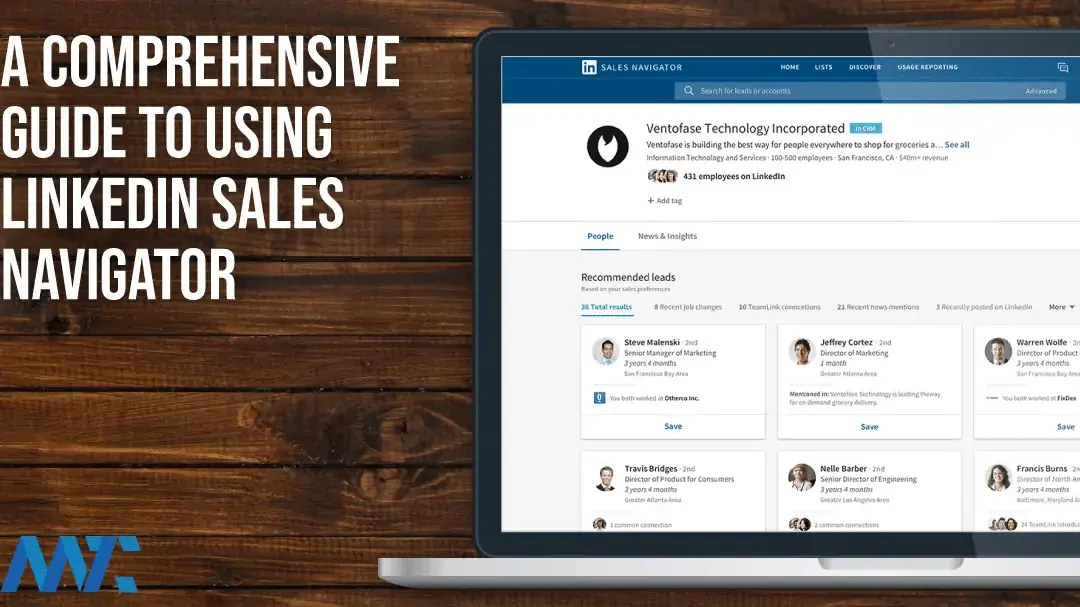
LinkedIn Learning es una plataforma en línea que ofrece cursos y contenido educativo para profesionales en diferentes áreas. A medida que más personas se suman a esta plataforma, es importante conocer cómo configurar las notificaciones para poder aprovechar al máximo las oportunidades de aprendizaje que ofrece.
Te proporcionaremos una guía completa sobre cómo configurar las notificaciones en LinkedIn Learning. Aprenderás cómo personalizar tus preferencias de notificación, qué tipos de notificaciones puedes recibir y cómo asegurarte de recibir solo la información que te interesa. Además, te daremos algunos consejos útiles para aprovechar al máximo esta función y mantenerte actualizado con el contenido relevante para ti.
- Por qué es importante configurar las notificaciones en LinkedIn Learning
- Cómo acceder a la configuración de notificaciones en LinkedIn Learning
- Qué tipos de notificaciones se pueden configurar en LinkedIn Learning
- Cómo personalizar las notificaciones de mensajes y conexiones en LinkedIn Learning
- Cómo configurar las notificaciones de nuevos cursos y actualizaciones en LinkedIn Learning
- Cómo gestionar las notificaciones de eventos y webinars en LinkedIn Learning
- Qué hacer si las notificaciones de LinkedIn Learning no están llegando
- Cómo desactivar las notificaciones de LinkedIn Learning si resultan molestas
-
Cómo aprovechar al máximo las notificaciones de LinkedIn Learning para mejorar la experiencia de aprendizaje
- Paso 1: Acceder a la configuración de notificaciones
- Paso 2: Personalizar las notificaciones por tipo de contenido
- Paso 3: Configurar las notificaciones por frecuencia
- Paso 4: Personalizar las notificaciones por dispositivo
- Paso 5: Guardar los cambios y comenzar a recibir notificaciones personalizadas
- Preguntas frecuentes
Por qué es importante configurar las notificaciones en LinkedIn Learning
Configurar las notificaciones en LinkedIn Learning es fundamental para aprovechar al máximo esta plataforma de aprendizaje en línea. Al personalizar tus notificaciones, podrás recibir alertas y actualizaciones sobre cursos relevantes, novedades de tus instructores favoritos y contenido exclusivo que te ayudará a avanzar en tu desarrollo profesional.
Además, al activar las notificaciones, podrás estar al tanto de las fechas de vencimiento de tus cursos, recordatorios para completar tus lecciones y recibir sugerencias personalizadas basadas en tus intereses y objetivos de aprendizaje.
En este artículo, te guiaré paso a paso para configurar las notificaciones en LinkedIn Learning y adaptarlas a tus preferencias individuales.
Paso 1: Accede a la configuración de notificaciones
Para comenzar, inicia sesión en tu cuenta de LinkedIn Learning y dirígete a la sección de configuración. Puedes encontrarla haciendo clic en tu foto de perfil en la esquina superior derecha y seleccionando "Configuración" en el menú desplegable.
A continuación, desplázate hacia abajo hasta la sección de "Notificaciones" y haz clic en "Configuración de notificaciones".
Paso 2: Personaliza tus preferencias de notificación
Una vez en la página de configuración de notificaciones, encontrarás una lista de diferentes tipos de notificaciones que puedes activar o desactivar según tus preferencias.
Por ejemplo, puedes elegir recibir notificaciones sobre nuevos cursos disponibles, actualizaciones de cursos que estás siguiendo, recomendaciones personalizadas, anuncios de eventos y mucho más.
Además, también puedes seleccionar la frecuencia con la que deseas recibir estas notificaciones, ya sea en tiempo real, diariamente o semanalmente.
Recuerda que estas preferencias son ajustables en cualquier momento, por lo que puedes cambiarlas según tus necesidades y preferencias en cualquier momento.
Paso 3: Guarda tus configuraciones
Una vez que hayas personalizado tus preferencias de notificación, asegúrate de hacer clic en el botón "Guardar" para guardar los cambios.
Es importante destacar que al configurar las notificaciones, también puedes elegir si deseas recibirlas a través de correo electrónico, notificaciones push en tu dispositivo móvil o ambas opciones.
Recuerda que al recibir notificaciones, podrás estar al tanto de las últimas actualizaciones y oportunidades de aprendizaje en LinkedIn Learning, lo que te permitirá aprovechar al máximo esta plataforma de desarrollo profesional.
Configurar las notificaciones en LinkedIn Learning es esencial para recibir alertas y actualizaciones relevantes sobre cursos, instructores y contenido que te ayudarán a avanzar en tu carrera. Sigue estos sencillos pasos y personaliza tus preferencias de notificación para aprovechar al máximo tu experiencia de aprendizaje en línea.
Cómo acceder a la configuración de notificaciones en LinkedIn Learning
Para acceder a la configuración de notificaciones en LinkedIn Learning, sigue estos pasos:
- Inicia sesión en tu cuenta de LinkedIn.
- Dirígete a la página de inicio y haz clic en el icono de tu foto de perfil en la esquina superior derecha.
- En el menú desplegable, selecciona "Configuración y privacidad".
- En la página de configuración, desplázate hacia abajo hasta encontrar la sección "Comunicaciones" y haz clic en "Notificaciones".
Una vez que hayas llegado a la página de configuración de notificaciones, tendrás diferentes opciones para personalizar tus preferencias.
Tipo de notificaciones
En esta sección, puedes seleccionar los tipos de notificaciones que deseas recibir. Puedes elegir entre notificaciones de mensajes, actualizaciones de red, recomendaciones de empleo, eventos y mucho más. Simplemente marca las casillas de verificación de las notificaciones que te interesen y desmarca las que no.
Frecuencia de notificaciones
En esta sección, puedes definir la frecuencia con la que deseas recibir las notificaciones. Puedes elegir entre recibir notificaciones en tiempo real, diariamente o semanalmente. Si prefieres no recibir notificaciones, también puedes seleccionar la opción "Nunca".
Notificaciones por correo electrónico
LinkedIn Learning también te ofrece la opción de recibir notificaciones por correo electrónico. En esta sección, puedes elegir si deseas recibir notificaciones por correo electrónico y especificar la frecuencia con la que deseas recibirlas.
Recuerda hacer clic en el botón "Guardar" después de realizar tus selecciones para aplicar los cambios.
Configurar las notificaciones en LinkedIn Learning te permitirá estar al tanto de las novedades y oportunidades relevantes para tu desarrollo profesional. Personaliza tus preferencias de notificaciones para recibir la información que más te interesa de manera conveniente.
Qué tipos de notificaciones se pueden configurar en LinkedIn Learning
En LinkedIn Learning, puedes configurar diferentes tipos de notificaciones para mantenerte al tanto de las actualizaciones y novedades en la plataforma. Estas notificaciones te permiten recibir información relevante sobre cursos, eventos y oportunidades de aprendizaje que podrían ser de tu interés.
Las notificaciones en LinkedIn Learning se dividen en tres categorías principales: notificaciones de cursos, notificaciones de eventos y notificaciones generales. A continuación, te explicaré en qué consiste cada una de ellas:
Notificaciones de cursos
Estas notificaciones te informan sobre nuevos cursos disponibles en LinkedIn Learning. Puedes recibir notificaciones cuando se agregan cursos relacionados con tus intereses o cuando se lanzan cursos de expertos en tu campo laboral. Además, también recibirás notificaciones sobre actualizaciones en cursos que ya estás siguiendo.
Notificaciones de eventos
LinkedIn Learning también te mantiene al tanto de eventos relevantes relacionados con el aprendizaje y el desarrollo profesional. Estos eventos pueden incluir seminarios web, conferencias, talleres y otras actividades relacionadas con el mundo laboral. Al configurar las notificaciones de eventos, recibirás información sobre fechas, horarios y temas de interés.
¡Haz clic aquí y descubre más! Mejora tus ganancias con la optimización de campañas de afiliados
Notificaciones generales
Estas notificaciones abarcan una variedad de actualizaciones y novedades en LinkedIn Learning. Puedes recibir notificaciones sobre nuevos recursos de aprendizaje, artículos destacados, recomendaciones personalizadas y noticias relevantes para tu industria. Estas notificaciones te permiten estar al tanto de las últimas tendencias y oportunidades de aprendizaje en tu campo.
Para configurar las notificaciones en LinkedIn Learning, simplemente sigue estos pasos:
- Inicia sesión en tu cuenta de LinkedIn Learning.
- Haz clic en tu foto de perfil en la esquina superior derecha de la pantalla.
- Selecciona "Configuración y privacidad" en el menú desplegable.
- En la sección "Notificaciones", haz clic en "Configuración de notificaciones".
- Aquí podrás seleccionar las notificaciones que deseas recibir, así como la frecuencia con la que las quieres recibir. Puedes personalizar tus preferencias según tus intereses y necesidades.
- Una vez que hayas seleccionado tus preferencias, haz clic en "Guardar cambios" para aplicar la configuración.
Recuerda que puedes ajustar tus preferencias de notificación en cualquier momento según tus necesidades y preferencias. Mantenerse al tanto de las notificaciones en LinkedIn Learning te permitirá aprovechar al máximo la plataforma y estar al día en tu desarrollo profesional.
Cómo personalizar las notificaciones de mensajes y conexiones en LinkedIn Learning
Si estás utilizando LinkedIn Learning para adquirir nuevas habilidades y conocimientos, es importante configurar las notificaciones de mensajes y conexiones de manera adecuada. De esta forma, podrás recibir la información relevante en el momento oportuno y aprovechar al máximo esta plataforma de aprendizaje.
A continuación, te presentamos una guía completa para configurar las notificaciones en LinkedIn Learning:
1. Accede a tu cuenta de LinkedIn Learning
Ingresa a tu cuenta de LinkedIn Learning utilizando tus credenciales de inicio de sesión. Si aún no tienes una cuenta, puedes crear una de forma gratuita.
2. Dirígete a la configuración de notificaciones
Una vez que hayas iniciado sesión, haz clic en tu foto de perfil en la esquina superior derecha de la pantalla. En el menú desplegable, selecciona la opción "Configuración y privacidad".
Dentro de la página de configuración y privacidad, busca la sección de "Notificaciones" en el menú de la izquierda y haz clic en ella.
3. Personaliza las notificaciones de mensajes
En la sección de notificaciones, encontrarás diferentes opciones para personalizar tus notificaciones. Para configurar las notificaciones de mensajes, desplázate hacia abajo hasta encontrar la sección de "Mensajes" y haz clic en ella.
En esta sección, podrás elegir si deseas recibir notificaciones de mensajes nuevos, mensajes de grupos y mensajes de invitaciones. Además, podrás seleccionar la frecuencia con la que deseas recibir estas notificaciones.
4. Personaliza las notificaciones de conexiones
De manera similar a las notificaciones de mensajes, también puedes personalizar las notificaciones de conexiones en la sección de "Conexiones" dentro de la página de configuración de notificaciones.
Aquí, podrás elegir si deseas recibir notificaciones de nuevas conexiones, invitaciones de conexiones y actualizaciones de conexiones. También podrás seleccionar la frecuencia de estas notificaciones.
5. Guarda tus cambios
Una vez que hayas configurado las notificaciones de mensajes y conexiones de acuerdo a tus preferencias, asegúrate de hacer clic en el botón "Guardar cambios" para aplicar las configuraciones.
Recuerda que estas configuraciones se aplicarán a tu cuenta de LinkedIn Learning y no a tu cuenta de LinkedIn principal.
Con estas sencillas instrucciones, podrás personalizar las notificaciones de mensajes y conexiones en LinkedIn Learning y recibir la información relevante de manera oportuna. ¡Aprovecha al máximo tu experiencia de aprendizaje!
Cómo configurar las notificaciones de nuevos cursos y actualizaciones en LinkedIn Learning
Configurar las notificaciones en LinkedIn Learning es una forma efectiva de mantenerte al tanto de los nuevos cursos y actualizaciones que puedan ser de tu interés. A continuación, te guiaremos paso a paso para que puedas personalizar tus notificaciones de acuerdo a tus preferencias.
Paso 1: Iniciar sesión en LinkedIn Learning
Para comenzar, debes iniciar sesión en tu cuenta de LinkedIn Learning. Si aún no tienes una cuenta, puedes crear una de forma gratuita.
Paso 2: Acceder a la configuración de notificaciones
Una vez que hayas iniciado sesión, dirígete a la esquina superior derecha de la pantalla y haz clic en tu foto de perfil. En el menú desplegable, selecciona la opción "Configuración de privacidad y configuración de notificaciones".
Paso 3: Personalizar las notificaciones de cursos
En la página de configuración de notificaciones, busca la sección de "Cursos" o "Contenido" y haz clic en ella. Aquí encontrarás diferentes opciones de notificación que puedes activar o desactivar según tus preferencias.
- Nuevos cursos: Activa esta opción si deseas recibir notificaciones cuando se publiquen nuevos cursos en LinkedIn Learning.
- Actualizaciones de cursos: Si quieres mantenerte informado sobre las actualizaciones de los cursos en los que estás inscrito, asegúrate de activar esta opción.
- Recomendaciones de cursos: LinkedIn Learning te ofrece recomendaciones personalizadas de cursos basados en tus intereses y actividades. Si deseas recibir estas recomendaciones, asegúrate de habilitar esta opción.
Paso 4: Personalizar las notificaciones de mensajes y actividad
Además de las notificaciones de cursos, también puedes personalizar las notificaciones relacionadas con mensajes y actividad en LinkedIn Learning. En la misma página de configuración de notificaciones, busca la sección de "Mensajes y actividad" y haz clic en ella.
- Mensajes: Activa esta opción si deseas recibir notificaciones cuando recibas mensajes de otros usuarios de LinkedIn Learning.
- Actividad: Si quieres estar al tanto de la actividad de tus contactos en LinkedIn Learning, asegúrate de activar esta opción. Recibirás notificaciones cuando tus contactos completen cursos, publiquen nuevos cursos, etc.
Paso 5: Guardar los cambios
Una vez que hayas personalizado tus notificaciones según tus preferencias, no olvides hacer clic en el botón "Guardar cambios" para que se apliquen las modificaciones realizadas.
¡Listo! Ahora estás configurado para recibir las notificaciones de nuevos cursos y actualizaciones en LinkedIn Learning de acuerdo a tus preferencias. Recuerda que siempre puedes volver a la página de configuración de notificaciones para realizar ajustes adicionales en cualquier momento.
Cómo gestionar las notificaciones de eventos y webinars en LinkedIn Learning
En LinkedIn Learning, es importante estar al tanto de los eventos y webinars relevantes para tu desarrollo profesional. Para ello, es fundamental configurar las notificaciones de manera adecuada. En esta guía completa, te explicaremos paso a paso cómo gestionar las notificaciones de eventos y webinars en LinkedIn Learning.
Paso 1: Acceder a la configuración de notificaciones
Para comenzar, debes iniciar sesión en tu cuenta de LinkedIn Learning y dirigirte a la sección de Configuración. Para ello, haz clic en tu foto de perfil en la esquina superior derecha de la pantalla y selecciona "Configuración" en el menú desplegable.
Paso 2: Configurar las notificaciones de eventos
Una vez en la página de Configuración, desplázate hacia abajo hasta encontrar la sección "Eventos". Aquí, podrás seleccionar si deseas recibir notificaciones sobre eventos relacionados con tus intereses y preferencias profesionales. Puedes elegir entre recibir notificaciones de todos los eventos, solo de eventos dentro de tu área de especialización o desactivar por completo las notificaciones de eventos.
Paso 3: Configurar las notificaciones de webinars
Continuando con la configuración de notificaciones, desplázate hacia abajo hasta encontrar la sección "Webinars". Aquí, podrás seleccionar si deseas recibir notificaciones sobre webinars relevantes para tus objetivos profesionales. Al igual que con los eventos, puedes elegir entre recibir notificaciones de todos los webinars, solo de aquellos relacionados con tu área de especialización o desactivar por completo las notificaciones de webinars.
¡Haz clic aquí y descubre más! Aumenta tus ventas con estrategias en redes sociales
Paso 4: Guardar los cambios
Una vez que hayas configurado las notificaciones de eventos y webinars según tus preferencias, asegúrate de hacer clic en el botón "Guardar" en la parte inferior de la página para aplicar los cambios.
Con estos sencillos pasos, podrás controlar las notificaciones de eventos y webinars en LinkedIn Learning y asegurarte de no perderte ninguna oportunidad de aprendizaje relevante para tu carrera profesional. Recuerda revisar periódicamente tu configuración de notificaciones para ajustarla según tus necesidades y preferencias.
Qué hacer si las notificaciones de LinkedIn Learning no están llegando
Si estás experimentando problemas con las notificaciones de LinkedIn Learning y no estás recibiendo los mensajes relevantes en tu bandeja de entrada, hay algunas acciones que puedes tomar para solucionar este problema.
1. Verificar la configuración de notificaciones
Lo primero que debes hacer es asegurarte de que tienes las notificaciones activadas en tu cuenta de LinkedIn Learning. Para hacer esto, sigue estos pasos:
- Inicia sesión en tu cuenta de LinkedIn Learning
- Haz clic en tu foto de perfil en la esquina superior derecha
- Selecciona "Configuración de cuenta" en el menú desplegable
- En la página de configuración de cuenta, ve a la pestaña "Comunicaciones"
- Asegúrate de que la opción "Recibir notificaciones" esté marcada
Si la opción de recibir notificaciones está desactivada, marca la casilla y guarda los cambios. Esto debería solucionar el problema si las notificaciones no estaban llegando debido a una configuración incorrecta.
2. Revisar la carpeta de correo no deseado
Es posible que las notificaciones de LinkedIn Learning estén siendo filtradas automáticamente a la carpeta de correo no deseado de tu bandeja de entrada. Para verificar esto, sigue estos pasos:
- Inicia sesión en tu cuenta de correo electrónico
- Ve a la carpeta de correo no deseado o spam
- Busca cualquier correo electrónico de LinkedIn Learning
- Si encuentras correos electrónicos de LinkedIn Learning en esta carpeta, márcalos como no deseados y mueve los mensajes a tu bandeja de entrada
Al marcar los correos electrónicos de LinkedIn Learning como no deseados, le indicas a tu proveedor de correo electrónico que los futuros mensajes de LinkedIn Learning deben ser enviados a tu bandeja de entrada.
3. Agregar la dirección de correo electrónico de LinkedIn Learning a tu lista de contactos seguros
Otra opción es agregar la dirección de correo electrónico de LinkedIn Learning a tu lista de contactos seguros o lista de remitentes confiables. Esto varía según el proveedor de correo electrónico que utilices, pero generalmente implica seguir estos pasos:
- Inicia sesión en tu cuenta de correo electrónico
- Ve a la configuración de tu cuenta o opciones
- Busca la sección de contactos o remitentes confiables
- Agrega la dirección de correo electrónico de LinkedIn Learning a esta lista
Al agregar la dirección de correo electrónico de LinkedIn Learning a tu lista de contactos seguros, estás indicando a tu proveedor de correo electrónico que los mensajes de esta dirección son de confianza y deben ser entregados correctamente.
4. Contactar al soporte de LinkedIn Learning
Si has seguido todos estos pasos y aún no estás recibiendo las notificaciones de LinkedIn Learning, te recomendamos que te pongas en contacto con el soporte de LinkedIn Learning. Ellos podrán investigar más a fondo el problema y brindarte una solución personalizada.
Recuerda proporcionarles toda la información relevante, como tu dirección de correo electrónico y cualquier otro detalle que pueda ayudarles a resolver el problema más rápidamente.
Con suerte, al seguir estos pasos podrás solucionar cualquier problema que estés experimentando con las notificaciones de LinkedIn Learning y comenzar a recibir los mensajes relevantes en tu bandeja de entrada.
Cómo desactivar las notificaciones de LinkedIn Learning si resultan molestas
Si las notificaciones de LinkedIn Learning te resultan molestas y quieres desactivarlas, puedes seguir estos pasos:
- Inicia sesión en tu cuenta de LinkedIn y ve a la página de inicio.
- Haz clic en tu foto de perfil en la esquina superior derecha y selecciona "Configuración y privacidad" en el menú desplegable.
- En la sección "Privacidad", haz clic en "Notificaciones" en el panel izquierdo.
- Desplázate hacia abajo hasta encontrar la sección "Notificaciones de LinkedIn Learning".
- Selecciona la opción "No recibir" para desactivar todas las notificaciones de LinkedIn Learning.
- Si solo quieres desactivar ciertos tipos de notificaciones, puedes hacer clic en "Personalizar" y elegir las opciones que prefieras.
- Una vez que hayas configurado tus preferencias de notificación, haz clic en "Guardar cambios".
¡Listo! Ahora las notificaciones de LinkedIn Learning estarán desactivadas o configuradas según tus preferencias.
Configurar las notificaciones en LinkedIn Learning es una forma de personalizar tu experiencia en esta plataforma de aprendizaje en línea. Si las notificaciones son demasiado frecuentes o no son relevantes para ti, puedes desactivarlas por completo o ajustarlas según tus necesidades. Sigue los pasos mencionados anteriormente para configurar tus notificaciones de LinkedIn Learning de la manera que prefieras y disfruta de una experiencia de aprendizaje más personalizada.
Cómo aprovechar al máximo las notificaciones de LinkedIn Learning para mejorar la experiencia de aprendizaje
Las notificaciones en LinkedIn Learning son una herramienta invaluable para aquellos que buscan aprovechar al máximo la plataforma de aprendizaje en línea. Configurar correctamente estas notificaciones puede marcar la diferencia en la experiencia de aprendizaje de los usuarios, manteniéndolos informados sobre nuevos cursos, actualizaciones de contenido y oportunidades de aprendizaje personalizadas.
Paso 1: Acceder a la configuración de notificaciones
Para comenzar, inicia sesión en tu cuenta de LinkedIn Learning y dirígete a la sección de configuración. Aquí encontrarás la opción de "Notificaciones". Haz clic en ella para acceder a la configuración de notificaciones.
Paso 2: Personalizar las notificaciones por tipo de contenido
Una vez en la configuración de notificaciones, verás una lista de diferentes tipos de contenido disponibles en LinkedIn Learning. Puedes personalizar las notificaciones para cada tipo de contenido seleccionando las casillas correspondientes. Por ejemplo, si estás interesado en recibir notificaciones sobre nuevos cursos de programación, asegúrate de marcar la casilla "Cursos de programación".
Paso 3: Configurar las notificaciones por frecuencia
Otra opción importante en la configuración de notificaciones es la frecuencia con la que deseas recibirlas. Puedes elegir entre recibir notificaciones "Inmediatamente", "Diariamente" o "Semanalmente". Si prefieres recibir notificaciones en tiempo real, selecciona la opción "Inmediatamente". Si prefieres recibir un resumen diario o semanal de las notificaciones, selecciona la opción correspondiente.
Paso 4: Personalizar las notificaciones por dispositivo
LinkedIn Learning también te permite personalizar las notificaciones por dispositivo. Puedes elegir recibir notificaciones en tu correo electrónico, en la aplicación móvil o en ambos. Si deseas recibir notificaciones en tu correo electrónico, asegúrate de proporcionar la dirección de correo electrónico correcta en la configuración correspondiente. Si deseas recibir notificaciones en la aplicación móvil, asegúrate de tener la aplicación instalada en tu dispositivo y haber habilitado las notificaciones.
Paso 5: Guardar los cambios y comenzar a recibir notificaciones personalizadas
Una vez que hayas personalizado tus preferencias de notificación, asegúrate de guardar los cambios. LinkedIn Learning te proporcionará un resumen de las preferencias seleccionadas antes de guardar. Revisa esta información para asegurarte de que todo esté configurado según tus necesidades. Una vez que guardes los cambios, comenzarás a recibir notificaciones personalizadas según tus preferencias seleccionadas.
Aprovechar al máximo las notificaciones en LinkedIn Learning es fundamental para mantenerse actualizado y aprovechar todas las oportunidades de aprendizaje disponibles. Sigue esta guía completa de configuración de notificaciones y disfruta de una experiencia de aprendizaje enriquecedora en LinkedIn Learning.
Preguntas frecuentes
1. ¿Cómo puedo activar las notificaciones en LinkedIn Learning?
Para activar las notificaciones en LinkedIn Learning, ve a la configuración de tu cuenta y selecciona la opción de notificaciones. Luego, elige las notificaciones que deseas recibir y guarda los cambios.
2. ¿Puedo personalizar las notificaciones que recibo en LinkedIn Learning?
Sí, puedes personalizar las notificaciones que recibes en LinkedIn Learning. En la configuración de tu cuenta, puedes elegir qué tipos de notificaciones deseas recibir y cuáles prefieres desactivar.
3. ¿Cómo puedo desactivar las notificaciones en LinkedIn Learning?
Si deseas desactivar las notificaciones en LinkedIn Learning, ve a la configuración de tu cuenta y desmarca la opción de notificaciones. Recuerda guardar los cambios para que se apliquen.
4. ¿Qué tipos de notificaciones puedo recibir en LinkedIn Learning?
En LinkedIn Learning puedes recibir notificaciones sobre nuevos cursos disponibles, actualizaciones en los cursos que estás siguiendo, recomendaciones personalizadas y logros alcanzados en tu aprendizaje.
¡Haz clic aquí y descubre más! Descubre las claves del empleo de Community Manager
Contenido de interes para ti