Juegos de Steam para Mac: disfruta tus favoritos en tu Mac
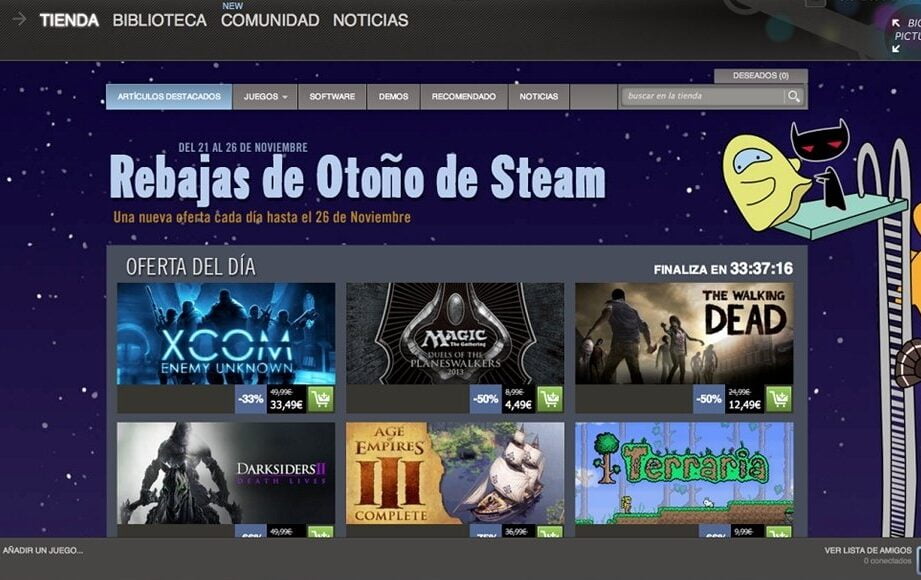
Si eres un amante de los videojuegos y tienes un Mac, estás de suerte. Steam, la plataforma de distribución digital de videojuegos más popular del mundo, está disponible para Mac y te permite acceder a una amplia biblioteca de juegos para disfrutar en tu computadora. Te contaremos todo lo que necesitas saber sobre cómo descargar Steam en tu Mac, los requisitos mínimos para jugar, cómo agregar juegos a tu biblioteca, cómo solucionar problemas de rendimiento y mucho más. ¡Así que prepárate para sumergirte en el emocionante mundo de los videojuegos en tu Mac!
- 1. ¿Cómo descargar Steam en mi Mac?
- 2. ¿Cuáles son los requisitos mínimos para jugar juegos de Steam en Mac?
- 3. ¿Cómo agregar juegos a mi biblioteca de Steam en Mac?
- 4. ¿Puedo jugar juegos de Windows en mi Mac a través de Steam?
- 5. ¿Cómo actualizar los juegos de Steam en mi Mac?
- 6. ¿Cómo solucionar problemas de rendimiento en juegos de Steam en Mac?
- 7. ¿Qué hacer si un juego de Steam no se abre en mi Mac?
- 8. ¿Cómo hacer una copia de seguridad de mis juegos de Steam en Mac?
- 9. ¿Cuáles son las ventajas de jugar juegos de Steam en Mac?
- 10. ¿Cómo desinstalar juegos de Steam en Mac?
1. ¿Cómo descargar Steam en mi Mac?
Descargar Steam en tu Mac es muy sencillo. Solo tienes que seguir estos pasos:
- Abre tu navegador web y ve a la página oficial de Steam (https://store.steampowered.com).
- Haz clic en el botón "Instalar Steam" en la parte superior derecha de la página.
- Se descargará un archivo de instalación en tu Mac. Haz doble clic en el archivo para ejecutarlo.
- Sigue las instrucciones en pantalla para completar la instalación de Steam.
- Una vez instalado, abre Steam y crea una cuenta si aún no tienes una.
- Inicia sesión con tu cuenta y ¡listo! Ahora puedes explorar la biblioteca de juegos de Steam y empezar a descargar tus favoritos.
2. ¿Cuáles son los requisitos mínimos para jugar juegos de Steam en Mac?
Antes de comenzar a descargar juegos de Steam en tu Mac, es importante asegurarte de que tu computadora cumpla con los requisitos mínimos para poder jugar. Estos son los requisitos recomendados por Valve, la compañía detrás de Steam:
| Requisito | Especificación |
|---|---|
| Sistema operativo | macOS 10.12 (Sierra) o superior |
| Procesador | Intel Core i5 o superior |
| Memoria RAM | 8 GB de RAM |
| Almacenamiento | 50 GB de espacio libre en disco |
| Tarjeta gráfica | Intel Iris Graphics 540 o superior |
| Conexión a Internet | Banda ancha |
Estos son solo los requisitos mínimos recomendados por Valve. Si quieres disfrutar de una mejor experiencia de juego, es posible que necesites un Mac con especificaciones más altas. Sin embargo, la mayoría de los juegos de Steam son compatibles con una amplia gama de Mac, por lo que es probable que puedas jugar sin problemas en tu computadora.
3. ¿Cómo agregar juegos a mi biblioteca de Steam en Mac?
Una vez que hayas descargado e instalado Steam en tu Mac, puedes comenzar a agregar juegos a tu biblioteca. Sigue estos pasos:
- Abre Steam e inicia sesión con tu cuenta.
- En la parte superior de la ventana de Steam, haz clic en "Tienda" para acceder a la tienda de juegos.
- Explora la tienda y encuentra el juego que deseas agregar a tu biblioteca.
- Haz clic en el juego para ver más detalles y opciones de compra.
- Si decides comprar el juego, haz clic en el botón "Añadir al carrito" y sigue las instrucciones para completar la compra.
- Una vez que hayas comprado un juego, aparecerá en tu biblioteca de Steam.
- Para instalar un juego, simplemente haz clic en él en tu biblioteca y luego en el botón "Instalar". El juego comenzará a descargarse y se instalará automáticamente en tu Mac.
Recuerda que algunos juegos pueden requerir una descarga adicional de archivos después de la instalación inicial. Esto es normal y puede llevar algún tiempo dependiendo del tamaño del juego y la velocidad de tu conexión a Internet.
4. ¿Puedo jugar juegos de Windows en mi Mac a través de Steam?
Sí, puedes jugar juegos de Windows en tu Mac a través de Steam utilizando una función llamada Steam Play. Steam Play utiliza la tecnología de emulación de Wine para permitir que los juegos de Windows se ejecuten en macOS.
Para habilitar Steam Play en tu Mac, sigue estos pasos:
¡Haz clic aquí y descubre más! Xbox One S: La consola de videojuegos más compacta
- Abre Steam en tu Mac e inicia sesión con tu cuenta.
- Haz clic en "Steam" en la parte superior izquierda de la ventana y luego en "Preferencias".
- En la pestaña "Steam Play", marca la casilla que dice "Habilitar Steam Play para títulos compatibles".
- A continuación, marca la casilla que dice "Habilitar Steam Play para todos los demás títulos".
- Haz clic en "Aceptar" para guardar los cambios.
Una vez habilitado Steam Play, podrás descargar y jugar juegos de Windows en tu Mac. Ten en cuenta que no todos los juegos de Windows son compatibles y es posible que encuentres algunos problemas de rendimiento o incompatibilidad. Sin embargo, la mayoría de los juegos populares funcionan bien a través de Steam Play.
5. ¿Cómo actualizar los juegos de Steam en mi Mac?
Steam se encarga de actualizar automáticamente los juegos que tienes en tu biblioteca. Cuando hay una actualización disponible para un juego, Steam descargará e instalará la actualización automáticamente. Esto garantiza que siempre tengas la última versión del juego con las últimas correcciones de errores y mejoras.
Para asegurarte de que las actualizaciones automáticas estén habilitadas, sigue estos pasos:
- Abre Steam en tu Mac e inicia sesión con tu cuenta.
- Haz clic en "Steam" en la parte superior izquierda de la ventana y luego en "Preferencias".
- En la pestaña "Descargas", asegúrate de que la opción "Actualizar automáticamente este juego" esté activada.
- Si deseas verificar manualmente las actualizaciones disponibles para todos tus juegos, ve a tu biblioteca de Steam y haz clic con el botón derecho del mouse en el juego que deseas actualizar. Luego, selecciona "Actualizar" en el menú desplegable.
Recuerda que las actualizaciones pueden consumir datos de tu conexión a Internet, especialmente si tienes muchos juegos instalados. Si tienes una conexión limitada o quieres controlar el uso de datos, puedes ajustar la configuración de descarga en la pestaña "Descargas" de las preferencias de Steam.
6. ¿Cómo solucionar problemas de rendimiento en juegos de Steam en Mac?
Si experimentas problemas de rendimiento mientras juegas juegos de Steam en tu Mac, hay algunas cosas que puedes probar para mejorar la situación:
- Asegúrate de que tu Mac cumpla con los requisitos mínimos del sistema para el juego en cuestión. Si tu Mac tiene especificaciones más bajas, es posible que debas reducir la configuración gráfica del juego para obtener un rendimiento óptimo.
- Cierra cualquier otra aplicación o programa que esté ejecutándose en segundo plano, ya que pueden consumir recursos del sistema y afectar el rendimiento del juego.
- Actualiza los controladores de gráficos de tu Mac a la última versión. Puedes hacer esto a través de las preferencias del sistema de tu Mac o visitando el sitio web del fabricante de tu tarjeta gráfica.
- Verifica si hay actualizaciones disponibles para el juego en cuestión. Los desarrolladores a menudo lanzan parches y actualizaciones para corregir problemas de rendimiento y mejorar la estabilidad.
- Si el juego sigue funcionando lentamente, es posible que debas considerar actualizar tu Mac a un modelo más nuevo o con especificaciones más altas para disfrutar de una experiencia de juego sin problemas.
Recuerda que cada juego puede tener diferentes configuraciones y problemas de rendimiento, por lo que es posible que debas realizar ajustes específicos para cada juego en particular.
7. ¿Qué hacer si un juego de Steam no se abre en mi Mac?
Si un juego de Steam no se abre en tu Mac, hay algunas soluciones que puedes probar:
- Reinicia tu Mac e intenta abrir el juego nuevamente. A veces, un reinicio puede solucionar problemas temporales o conflictos en el sistema.
- Verifica si el juego es compatible con tu versión de macOS. Algunos juegos pueden requerir una versión específica de macOS y no funcionarán en versiones anteriores o posteriores.
- Comprueba si hay actualizaciones disponibles para el juego en cuestión. Los desarrolladores a menudo lanzan parches y actualizaciones para solucionar problemas de compatibilidad y estabilidad.
- Si el juego sigue sin abrirse, verifica si hay problemas conocidos con el juego en la comunidad de Steam. Puedes visitar los foros de discusión del juego o buscar en línea para ver si otros usuarios han experimentado el mismo problema y han encontrado una solución.
- Si todo lo demás falla, puedes intentar desinstalar y volver a instalar el juego. Asegúrate de hacer una copia de seguridad de tus partidas guardadas antes de desinstalar el juego, ya que pueden perderse durante el proceso.
Si ninguno de estos pasos soluciona el problema, es posible que debas comunicarte con el soporte técnico de Steam o del desarrollador del juego para obtener asistencia adicional.
¡Haz clic aquí y descubre más! Electrodomésticos con sistemas de entretenimiento y conectividad
8. ¿Cómo hacer una copia de seguridad de mis juegos de Steam en Mac?
Hacer una copia de seguridad de tus juegos de Steam en Mac es una buena práctica para asegurarte de que no pierdas tus partidas guardadas y configuraciones en caso de problemas con tu computadora o si deseas transferir tus juegos a otro dispositivo. Para hacer una copia de seguridad, sigue estos pasos:
- Abre Steam en tu Mac e inicia sesión con tu cuenta.
- En la parte superior de la ventana de Steam, haz clic en "Steam" y selecciona "Copia de seguridad y restauración de juegos" en el menú desplegable.
- En la ventana de copia de seguridad y restauración, haz clic en "Hacer copia de seguridad de los archivos de juego actualmente instalados" y selecciona los juegos que deseas incluir en la copia de seguridad. También puedes hacer clic en "Cambiar carpeta" para seleccionar una ubicación específica para la copia de seguridad.
- Haz clic en "Siguiente" y sigue las instrucciones para completar el proceso de copia de seguridad.
Recuerda que las copias de seguridad pueden ocupar mucho espacio en tu disco duro, especialmente si tienes muchos juegos instalados. Asegúrate de tener suficiente espacio de almacenamiento disponible antes de realizar una copia de seguridad.
9. ¿Cuáles son las ventajas de jugar juegos de Steam en Mac?
Jugar juegos de Steam en tu Mac tiene varias ventajas:
- Acceso a una amplia biblioteca de juegos: Steam ofrece una enorme selección de juegos para todos los gustos y géneros. Desde juegos de acción y aventura hasta juegos de estrategia y simulación, hay algo para todos en la biblioteca de Steam.
- Comodidad y conveniencia: Con Steam en tu Mac, puedes descargar y jugar juegos directamente desde tu computadora, sin necesidad de comprar discos físicos o visitar una tienda. Además, puedes acceder a tu biblioteca de juegos en cualquier momento y lugar, siempre que tengas una conexión a Internet.
- Actualizaciones automáticas: Steam se encarga de mantener tus juegos actualizados automáticamente, lo que significa que siempre tendrás la última versión con las últimas mejoras y correcciones de errores.
- Comunidad y funciones sociales: Steam cuenta con una gran comunidad de jugadores en línea con la que puedes interactuar, hacer amigos y participar en eventos y competiciones. Además, Steam ofrece funciones sociales como chat, logros y tablas de clasificación para agregar aún más diversión a tu experiencia de juego.
- Ofertas y descuentos: Steam ofrece regularmente ofertas y descuentos en juegos, lo que te permite ahorrar dinero en tus compras. También puedes aprovechar las ventas de temporada y los paquetes de juegos para obtener aún más valor por tu dinero.
Estas son solo algunas de las ventajas de jugar juegos de Steam en tu Mac. Experimenta la emoción de los videojuegos y descubre todo lo que Steam tiene para ofrecerte.
10. ¿Cómo desinstalar juegos de Steam en Mac?
Si deseas desinstalar un juego de Steam en tu Mac, puedes hacerlo siguiendo estos pasos:
- Abre Steam en tu Mac e inicia sesión con tu cuenta.
- En la parte superior de la ventana de Steam, haz clic en "Biblioteca" para acceder a tu biblioteca de juegos.
- Encuentra el juego que deseas desinstalar en tu biblioteca y haz clic derecho en él.
- En el menú desplegable, selecciona "Eliminar contenido local".
- Confirma la desinstalación del juego haciendo clic en "Eliminar" en la ventana de confirmación.
Recuerda que al desinstalar un juego de Steam, también se eliminarán todas las partidas guardadas y configuraciones relacionadas con ese juego. Si deseas conservar tus partidas guardadas, asegúrate de hacer una copia de seguridad antes de desinstalar.
Conclusión
Descargar y jugar juegos de Steam en tu Mac es una forma divertida y conveniente de disfrutar de tus juegos favoritos. Con una amplia biblioteca de juegos, actualizaciones automáticas, funciones sociales y muchas otras ventajas, Steam se ha convertido en la plataforma de elección para millones de jugadores en todo el mundo. Sigue las instrucciones de este artículo para descargar Steam en tu Mac, agregar juegos a tu biblioteca, solucionar problemas de rendimiento y desinstalar juegos cuando lo desees. ¡Prepárate para horas de diversión y emoción con los juegos de Steam en tu Mac!
Preguntas frecuentes
1. ¿Necesito una cuenta de Steam para jugar juegos en mi Mac?
Sí, necesitas crear una cuenta de Steam para poder descargar y jugar juegos en tu Mac. La cuenta de Steam es gratuita y te permite acceder a la biblioteca de juegos, interactuar con la comunidad de jugadores y disfrutar de todas las funciones y servicios de Steam.
¡Haz clic aquí y descubre más! Catálogo de juegos para Xbox One: ¡diversión garantizada!
2. ¿Puedo transferir mis juegos de Steam de un Mac a otro?
Sí, puedes transferir tus juegos de Steam de un Mac a otro. Steam te permite hacer copias de seguridad de tus juegos y luego restaurarlos en otro dispositivo. Simplemente sigue los pasos descritos en la sección sobre cómo hacer una copia de seguridad de tus juegos en este artículo y luego restaura los juegos en
Contenido de interes para ti